Chrome-Lesezeichenleiste wird nicht angezeigt? 5 Lösungen
Deine Lesezeichenleiste erscheint auf dem neuen Tab, ist aber auf jeder Webseite weg? Oder sie fehlt ganz? Hier sind fünf Lösungen, die schnellste zuerst.
Lösung 1: Das Tastenkürzel drücken
Drück Strg + Umschalt + B. Auf dem Mac ist es ⌘ + Umschalt + B. Die Leiste ist wieder da, auf jeder Seite.
Dieselben Tasten blenden sie wieder aus. So schaltet man die Leiste leicht aus Versehen ab.
Es geht auch mit der Maus. Öffne oben rechts das Drei-Punkte-Menü und sieh unter Lesezeichen und Listen nach.
Lösung 2: Die Leiste auf „Immer anzeigen“ stellen
Die Leiste erscheint auf dem neuen Tab, verschwindet aber, sobald du eine Webseite öffnest? Dann ist Chrome so eingestellt, dass es sie nur dort zeigt. Ein frisches Chrome ist von Anfang an so eingestellt.
- Öffne oben rechts das Drei-Punkte-Menü und wähl Einstellungen.
- Klick links auf Darstellung.
- Such die Zeile Lesezeichenleiste. Steht dort Nur auf der Seite „Neuer Tab“ anzeigen, wähl Immer anzeigen.
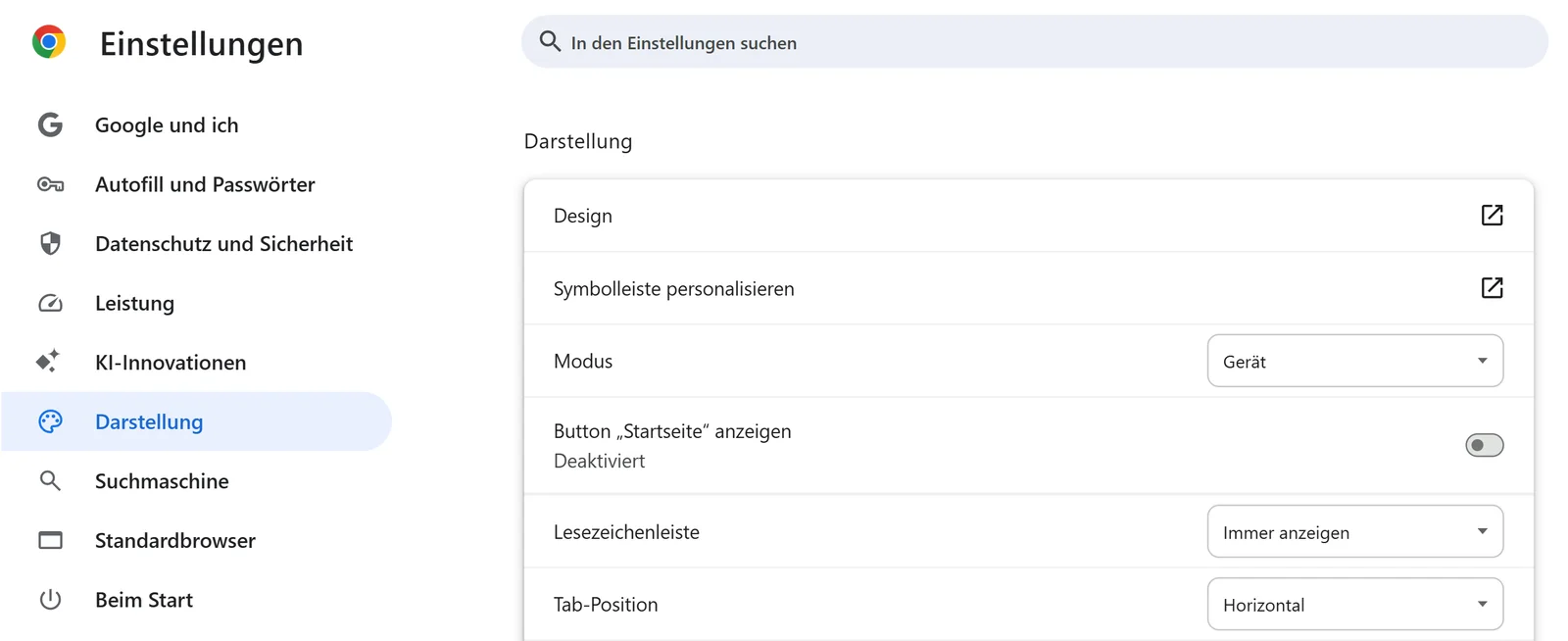
Ältere Chrome-Versionen haben an derselben Stelle einen Schalter namens Lesezeichenleiste anzeigen. Schalt ihn ein.
Gut zu wissen. Neuere Chrome-Versionen können eine Leiste ausblenden, die du länger nicht benutzt hast, und sagen dir das in einem kleinen Hinweis. Mit Immer anzeigen passiert das nicht mehr.
Lösung 3: Den Vollbildmodus verlassen
Die ganze Symbolleiste ist weg, auch die Adressleiste? Dann ist Chrome im Vollbildmodus. Drück F11, um ihn zu verlassen, oder halt Esc gedrückt. Auf dem Mac drück Fn + F.
Lösung 4: Die Leiste ist da, aber leer
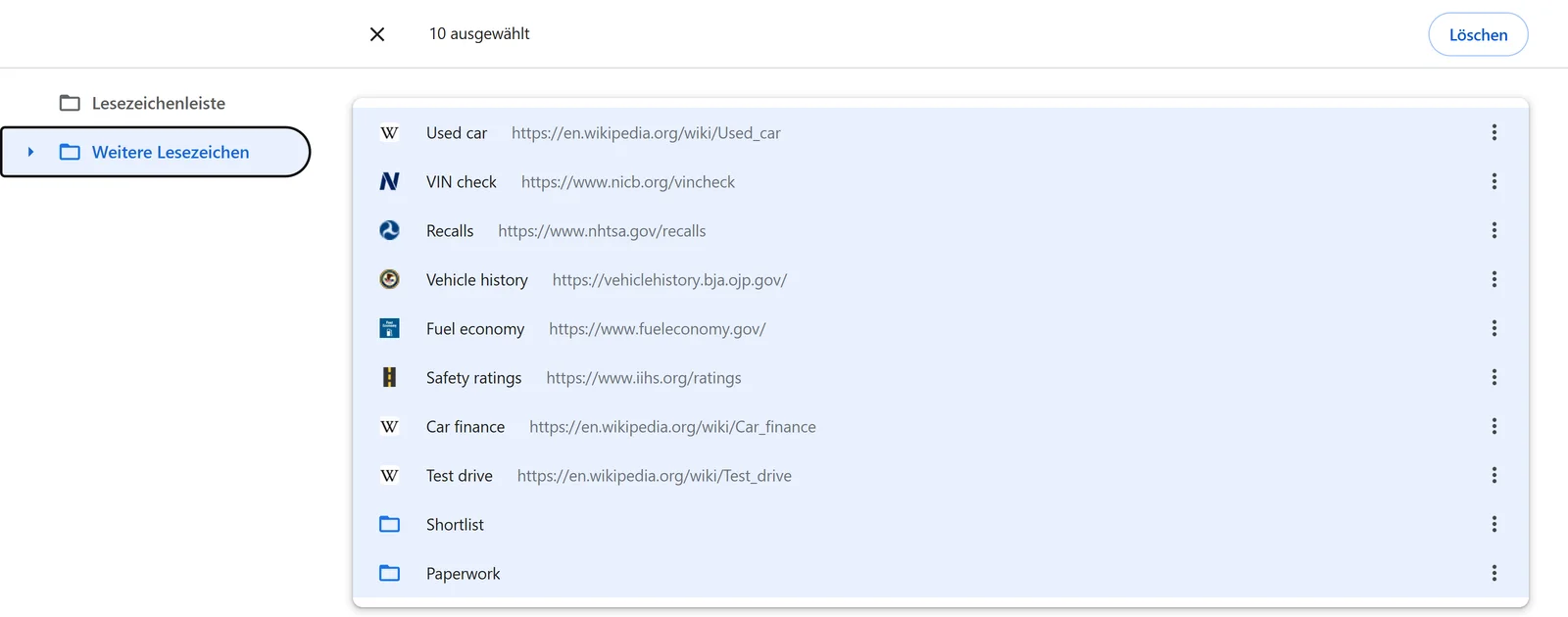
Die Leiste zeigt nur einen Ordner, er heißt Lesezeichenleiste. Lesezeichen, die woanders gespeichert sind, liegen in Weitere Lesezeichen. Du erreichst sie über Alle Lesezeichen am rechten Ende der Leiste, aber auf der Leiste selbst stehen sie nicht.
So holst du sie auf die Leiste:
- Öffne den Lesezeichenmanager mit Strg + Umschalt + O. Auf dem Mac ist es ⌘ + Wahl + B.
- Klick links auf den Ordner, in dem deine Lesezeichen liegen, zum Beispiel Weitere Lesezeichen.
- Drück Strg + A. Das wählt alles im Ordner aus, auch Unterordner.
- Drück Strg + X zum Ausschneiden.
- Klick links auf Lesezeichenleiste und drück Strg + V.
Auf dem Mac nimmst du ⌘ statt Strg. Etwas falsch gemacht? Drück Strg + Z, bis alles wieder an seinem Platz ist.
Immer noch leer?
- Falsches Profil. Jedes Chrome-Profil hat eigene Lesezeichen. Wechsle das Profil über den Profil-Knopf oben rechts.
- Von Chrome abgemeldet. Melde dich wieder an. Lesezeichen, die in deinem Google-Konto gespeichert sind, kommen zurück.
Lösung 5: Rechner von Arbeit oder Schule
Öffne das Drei-Punkte-Menü und sieh ganz unten nach. Steht dort Von deiner Organisation verwaltet, hat deine Organisation die Lesezeichenleiste vielleicht abgeschaltet. Dann kann nur sie die Leiste wieder einschalten. Frag deine IT.
Alle fünf auf einen Blick
- Leiste überall weg: Strg + Umschalt + B drücken (Mac: ⌘ + Umschalt + B).
- Leiste nur auf dem neuen Tab: Einstellungen, Darstellung, Lesezeichenleiste, Immer anzeigen.
- Auch die Adressleiste ist weg: F11 drücken (Mac: Fn + F).
- Leiste leer: Lesezeichen in den Ordner Lesezeichenleiste verschieben.
- „Von deiner Organisation verwaltet“: die IT fragen.
Die Leiste ist wieder da? So bleibt sie aufgeräumt: Lesezeichen in Chrome ordnen.