Lesezeichen in Chrome ordnen
Drei Schritte, mit dem, was Chrome schon mitbringt. Keine Erweiterung, nichts zu installieren. Am Ende liegen deine täglichen Seiten auf einer aufgeräumten Leiste, alles andere in ein paar Ordnern, und du findest jedes Lesezeichen in Sekunden.
Schritt 1: Tägliche Seiten auf die Lesezeichenleiste
Die Lesezeichenleiste ist die Zeile direkt unter der Adressleiste. Wenn du sie nicht siehst, drück Strg + Umschalt + B. Auf dem Mac ist es ⌘ + Umschalt + B. Dieselben Tasten blenden sie wieder aus.
Die Leiste bleibt verschwunden oder ist leer? Dann hilft die Anleitung Chrome-Lesezeichenleiste wird nicht angezeigt.
Die Leiste ist für die etwa zehn Seiten, die du jeden Tag öffnest. Nicht für alles.
- Öffne eine Seite, die du täglich brauchst.
- Klick auf den Stern rechts in der Adressleiste oder drück Strg + D.
- Wähl im kleinen Fenster als Ordner die Lesezeichenleiste und klick auf Fertig.
- Zieh die Lesezeichen auf der Leiste in die Reihenfolge, in der du sie benutzt.
So passt mehr auf die Leiste. Rechtsklick auf ein Lesezeichen in der Leiste, Bearbeiten wählen und den Namen löschen. Nur das Symbol bleibt, so passt viel mehr auf die Leiste. Mach das nur bei Seiten mit einem klaren Symbol. Fünf ähnliche Symbole verwirren schnell.
Schritt 2: Den Rest in wenige Ordner
Alles, was keine tägliche Seite ist, kommt in einen Ordner. Bleib bei fünf oder sechs Themen, zum Beispiel Arbeit, Zuhause, Geld und Reisen.
- Rechtsklick auf eine freie Stelle der Lesezeichenleiste und Ordner hinzufügen wählen.
- Gib dem Ordner einen kurzen Namen.
- Zieh Lesezeichen auf der Leiste direkt auf den Ordner.
Ein Ordner auf der Leiste klappt auf wie ein Menü. Ein Klick zeigt also das ganze Thema.
Ein ganzes Projekt auf einmal speichern
Du planst etwas mit vielen Tabs? Öffne nur diese Tabs in einem neuen Fenster und drück dann Strg + Umschalt + D (Mac: ⌘ + Umschalt + D). Chrome speichert jeden Tab dieses Fensters in einen neuen Ordner.
Eine Ebene Ordner reicht meistens. In Ordnern in Ordnern in Ordnern verstecken sich Lesezeichen.
Schritt 3: Aufräumen im Lesezeichenmanager
Der Lesezeichenmanager zeigt alle deine Lesezeichen auf einer Seite. Öffne ihn mit Strg + Umschalt + O. Auf dem Mac ist es ⌘ + Wahl + B. Links stehen deine Ordner. Rechts steht, was drin ist.
Lesezeichen dorthin verschieben, wo sie hingehören
Zieh ein Lesezeichen auf einen Ordner links. Oder Rechtsklick darauf, Ausschneiden wählen, den richtigen Ordner öffnen, Rechtsklick und Einfügen.
Einen Ordner von A bis Z sortieren
- Klick links auf den Ordner.
- Klick oben rechts auf die drei Punkte.
- Wähl Nach Name sortieren.
Ordner kommen zuerst, dann alles von A bis Z. Nur der gewählte Ordner ändert sich.
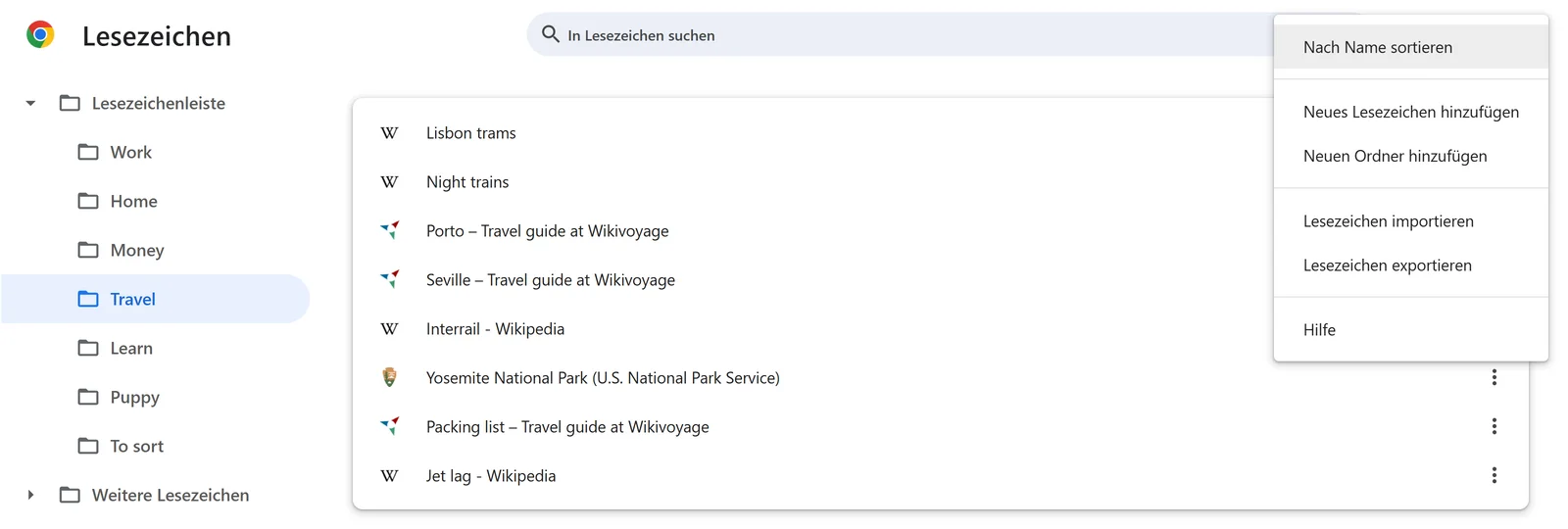
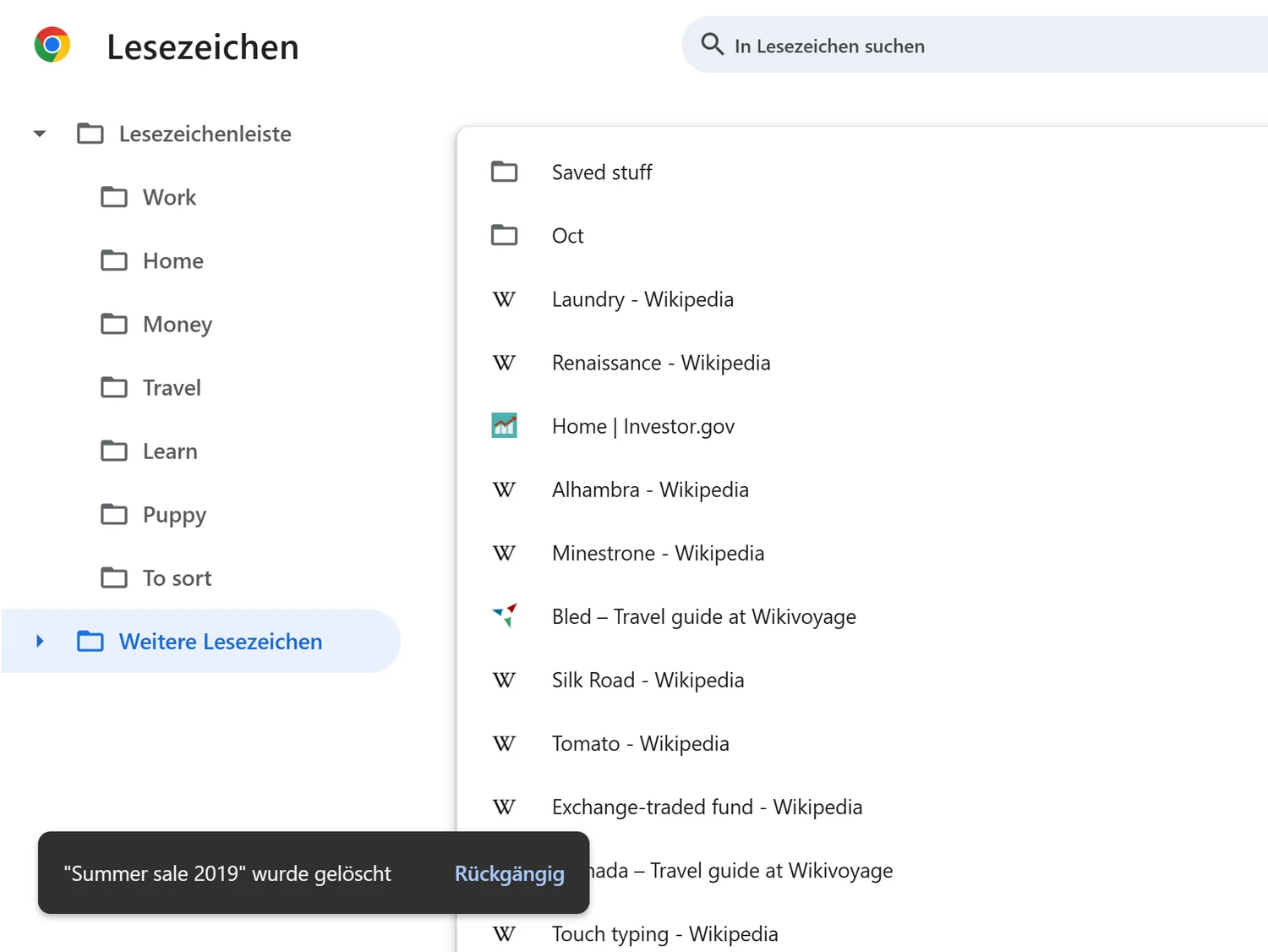
Sortier nicht die Lesezeichenleiste selbst. Ist links die Lesezeichenleiste gewählt, sortiert Chrome die Leiste, und deine eigene Reihenfolge ist weg. Passiert das doch, klick sofort im Hinweis unten links auf Rückgängig.
Löschen, was du nicht mehr brauchst
Alte Links, die du nie wieder öffnest? Eins auswählen und Entf drücken. Das falsche gelöscht? Unten links erscheint ein Hinweis mit Rückgängig. Oder drück Strg + Z.
Einmal im Monat kurz aufräumen reicht, damit es so bleibt.
Jedes Lesezeichen in Sekunden finden
Zwei schnelle Wege:
- Über die Adressleiste. Tipp @bookmarks, drück Tab und tipp dann ein Wort aus dem Namen des Lesezeichens.
- Im Lesezeichenmanager. Nimm das Suchfeld oben. Es durchsucht auch die Webadressen, also taucht sogar ein Lesezeichen ohne Namen auf.
Alle Tastenkürzel auf einen Blick
| Was es tut | Windows und Linux | Mac |
|---|---|---|
| Lesezeichenleiste ein- oder ausblenden | Strg + Umschalt + B | ⌘ + Umschalt + B |
| Aktuelle Seite als Lesezeichen speichern | Strg + D | ⌘ + D |
| Alle Tabs eines Fensters in einen neuen Ordner speichern | Strg + Umschalt + D | ⌘ + Umschalt + D |
| Lesezeichenmanager öffnen | Strg + Umschalt + O | ⌘ + Wahl + B |
| Gelöschtes Lesezeichen zurückholen | Strg + Z | ⌘ + Z |